
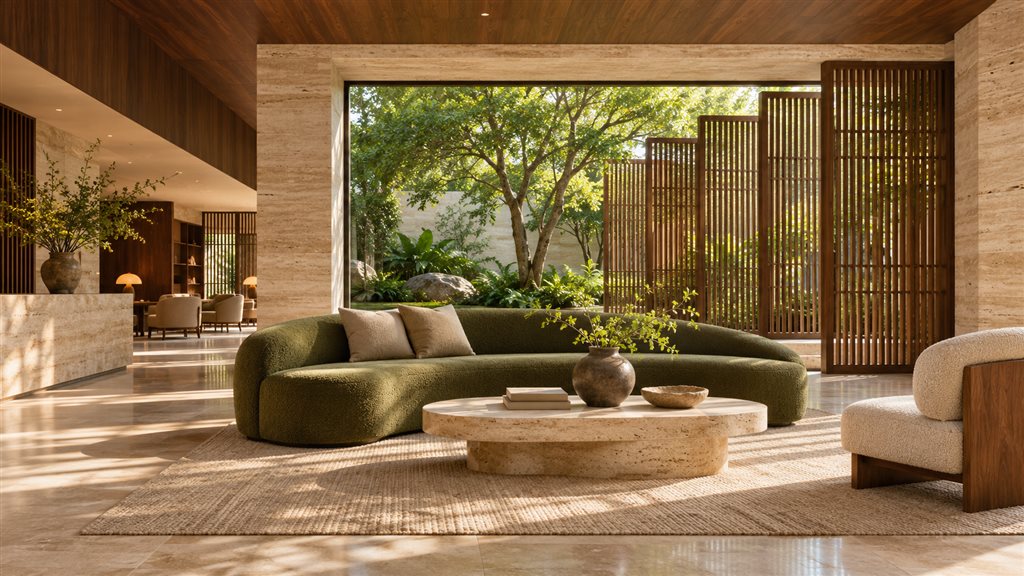
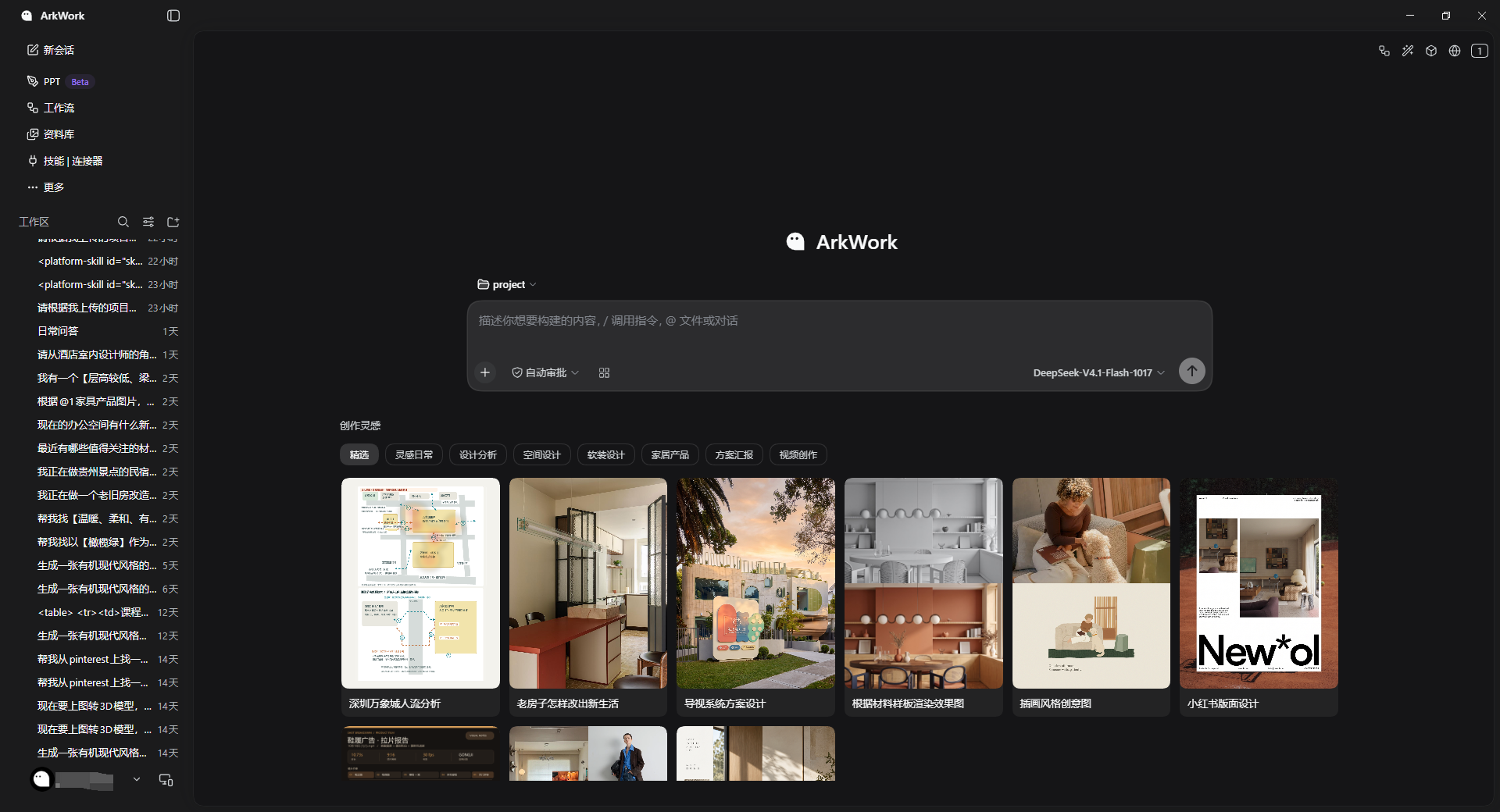
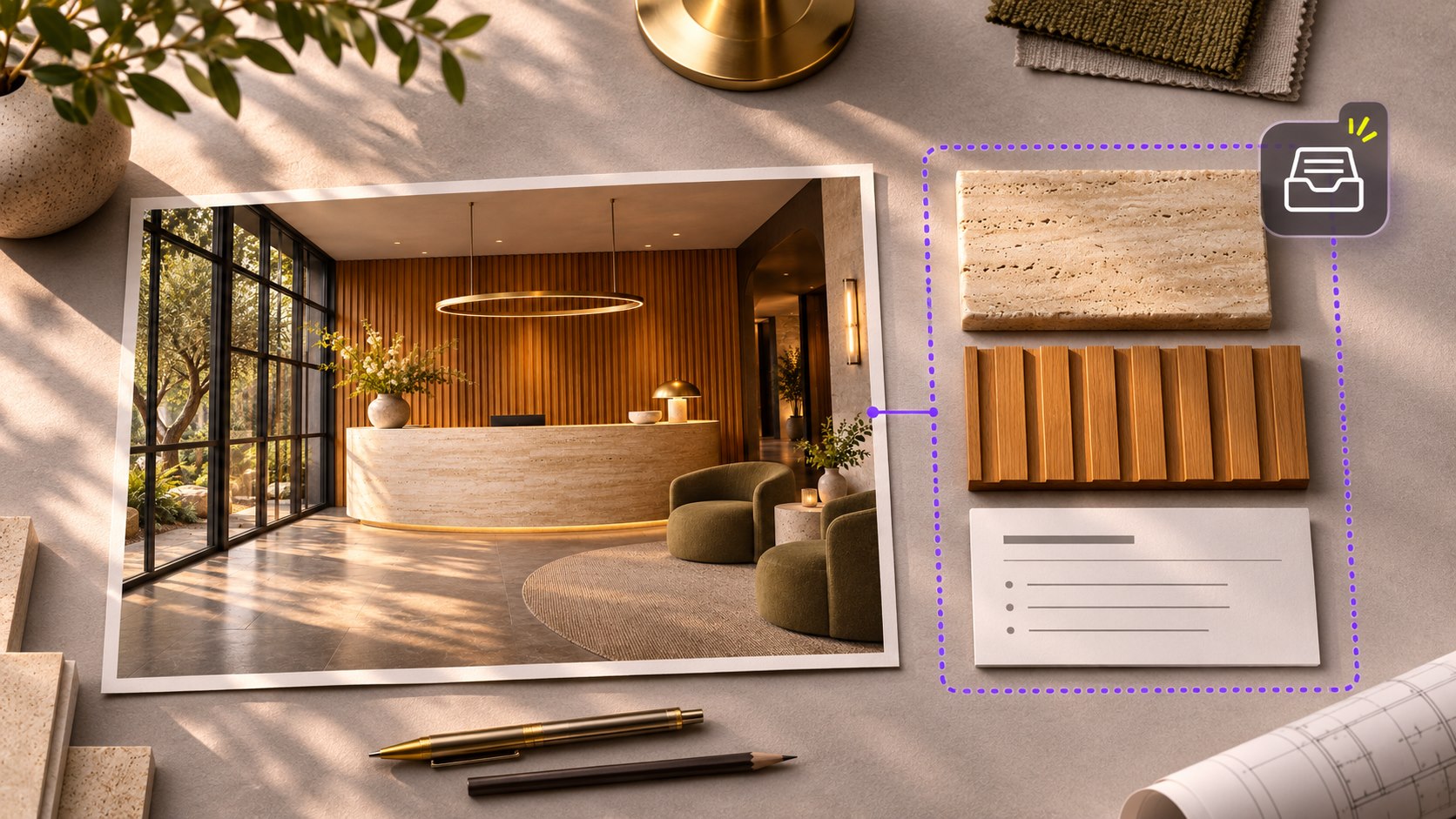
让项目资料,成为创作的起点。
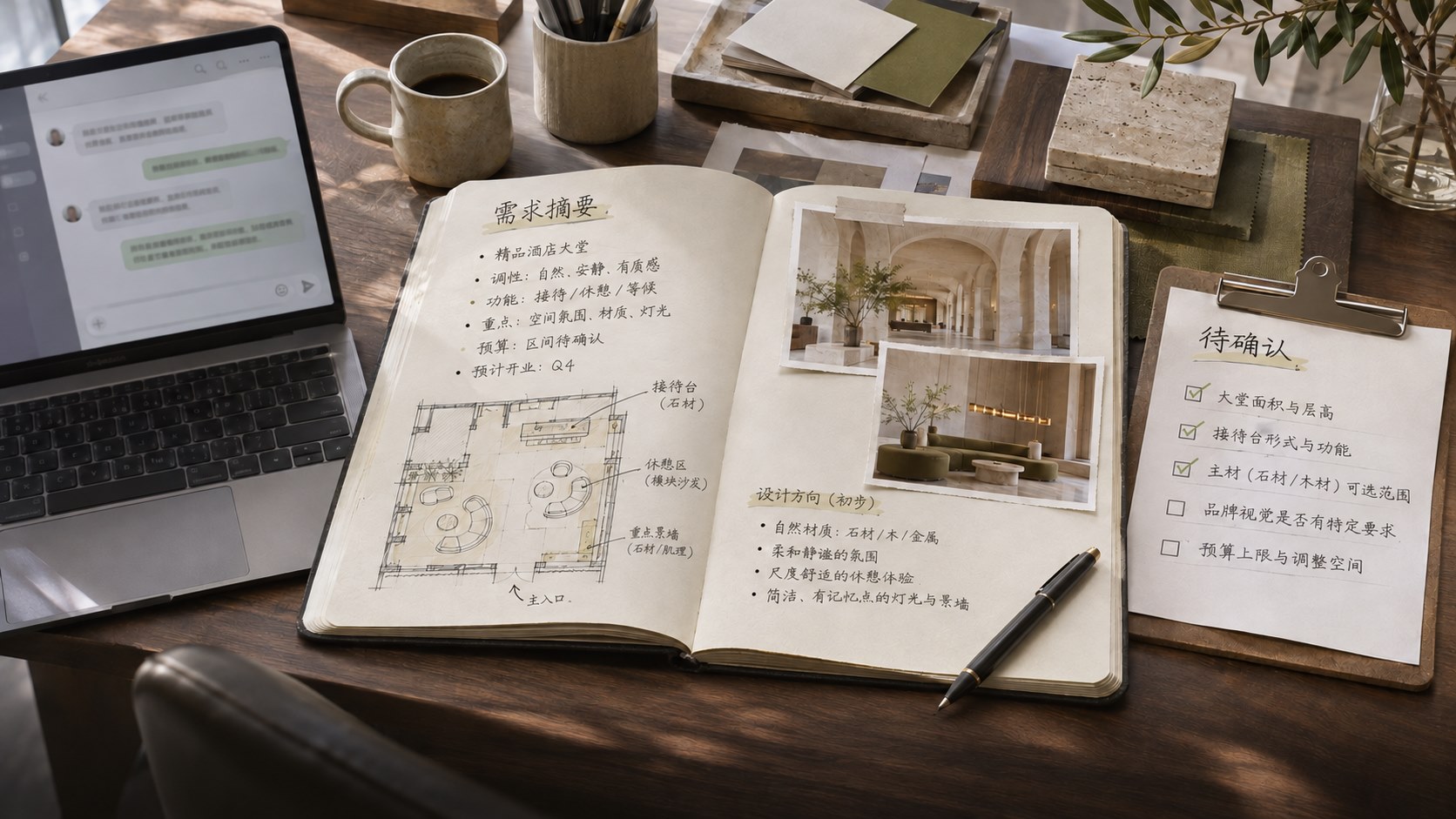
收集图片、文档和项目文件,在会话中引用需要的资料。从已有背景出发,让每一次讨论和创作都有依据。
- 按项目组织文件与参考资料
- 引用文件进入会话,围绕资料提出需求
- 把提供的会议记录整理成要点与待办
试着这样说“根据这些参考图片和需求记录,整理这次酒店大堂设计的方向。”
说清你想完成什么,让 Agent 接上资料和工具。你把握设计方向,它帮你把具体工作向前推进。
收集图片、文档和项目文件,在会话中引用需要的资料。从已有背景出发,让每一次讨论和创作都有依据。
试着这样说“根据这些参考图片和需求记录,整理这次酒店大堂设计的方向。”
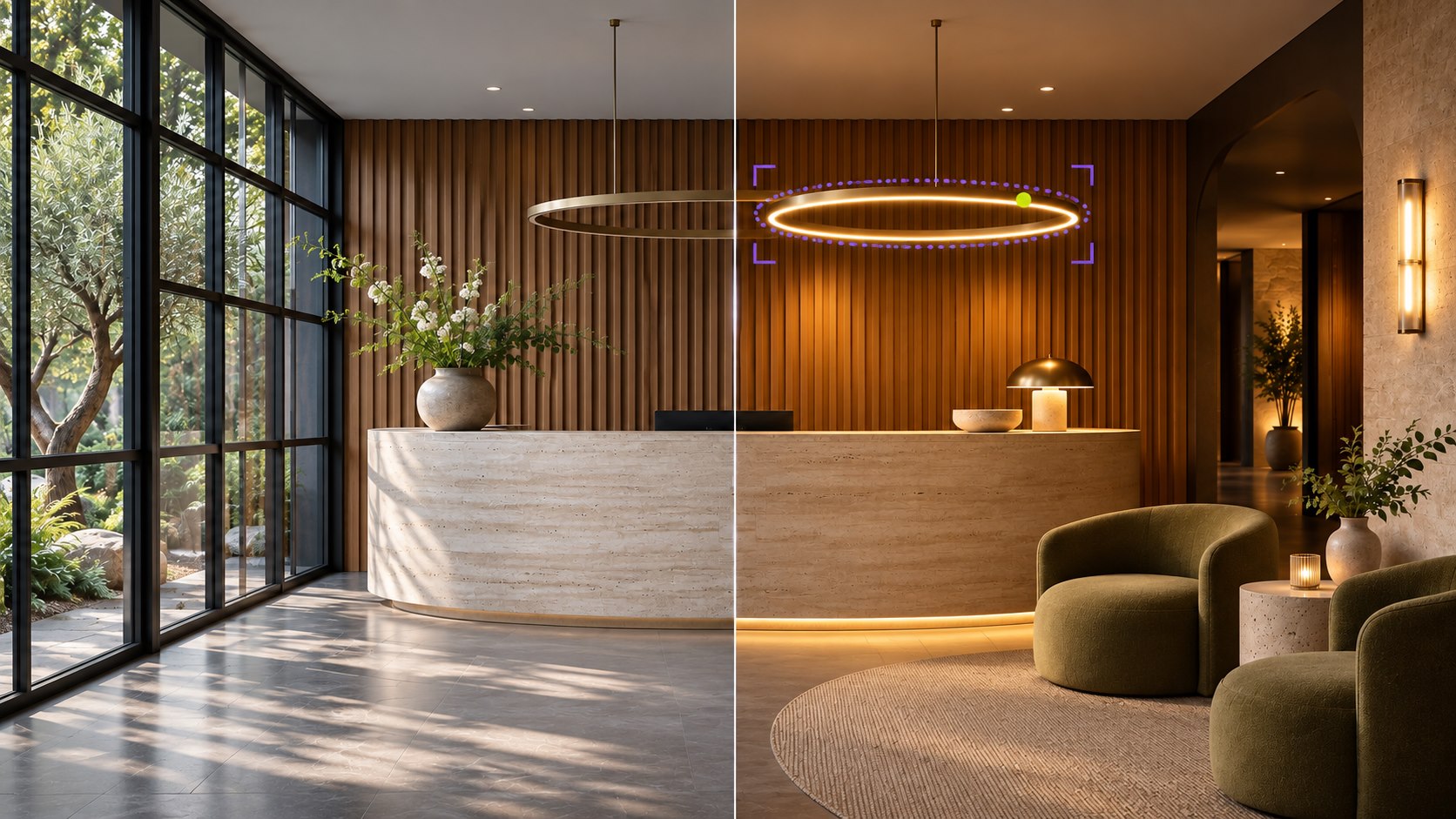
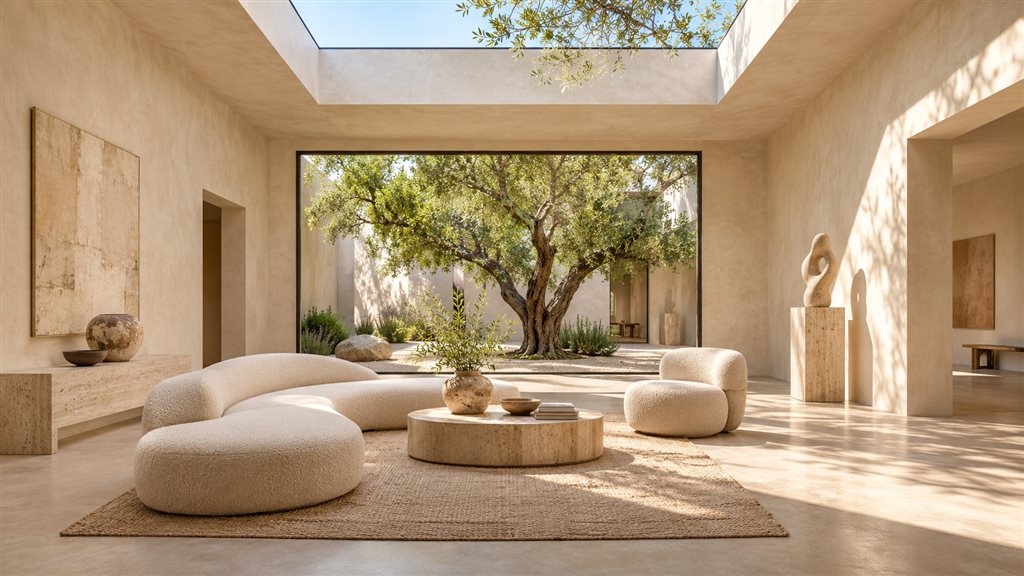
围绕参考与需求生成图片、视频,用图像工具继续调整画面;需要处理已有设计时,再连接熟悉的软件推进操作。
试着这样说“保留这张图的空间关系,调整墙面材质与灯光,再生成用于展示的视频素材。”
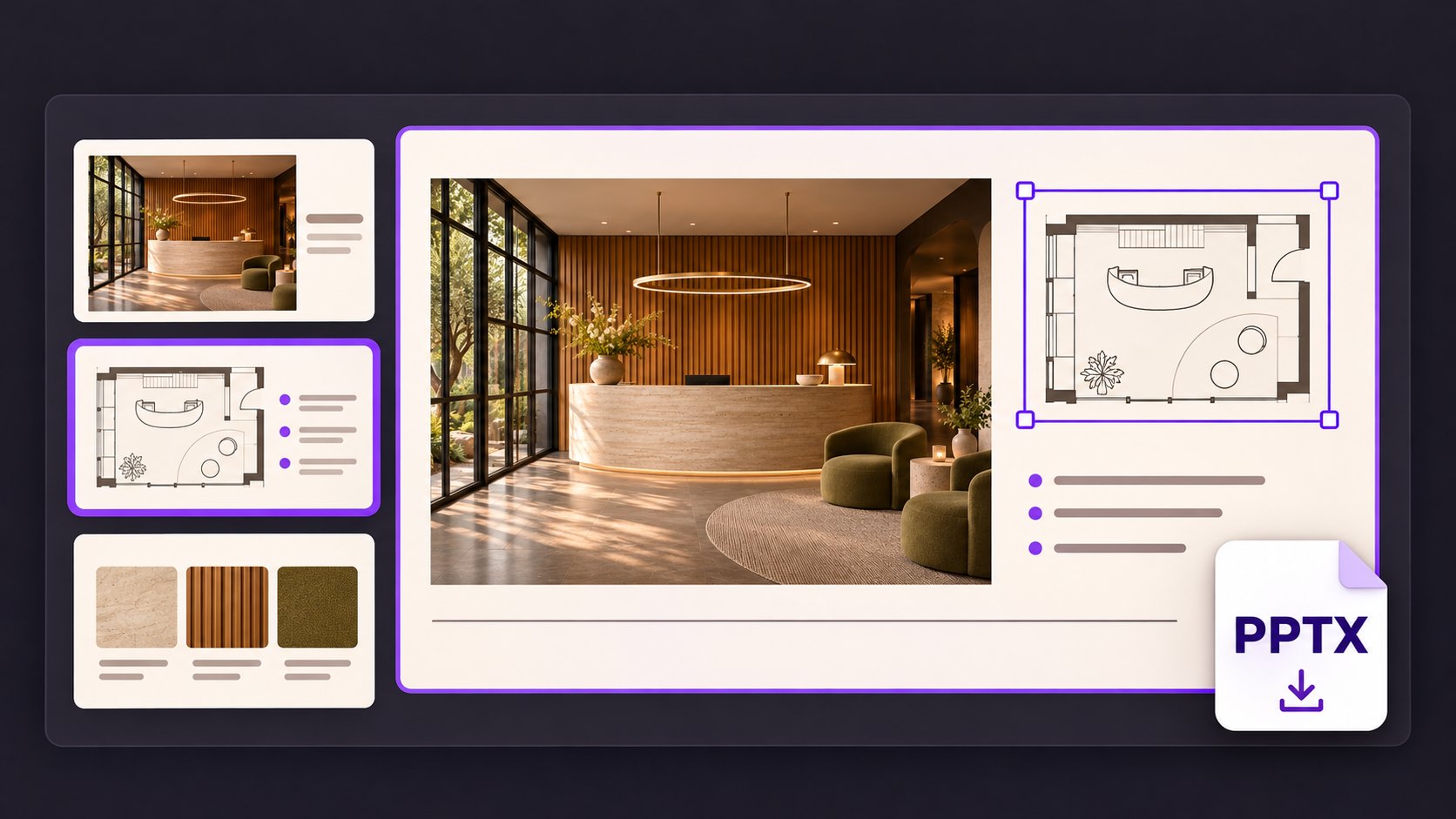
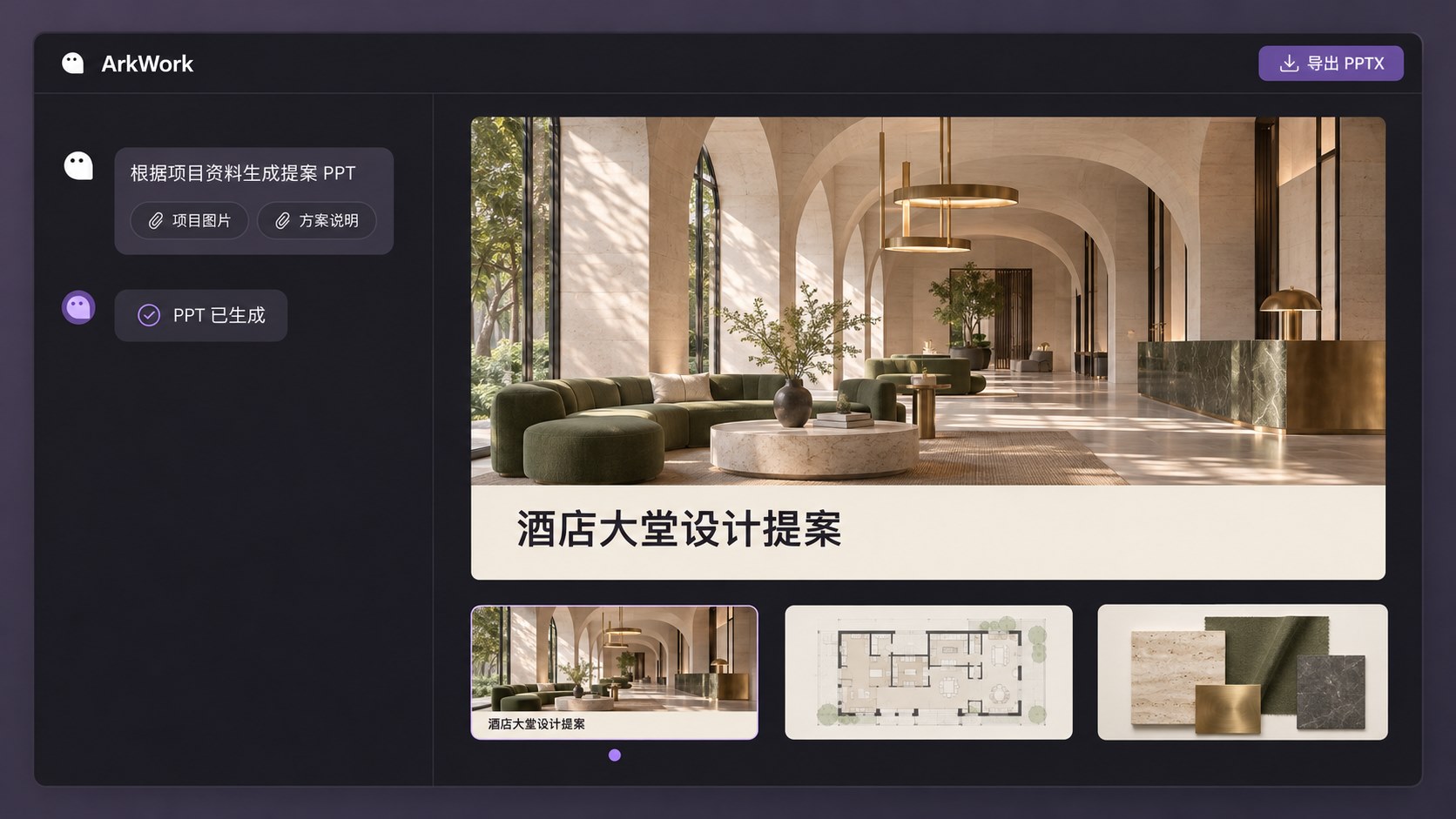
把项目图片与方案说明组织成汇报,预览成果、提出修改,再下载可编辑的 PPTX,继续完善和交接。
试着这样说“根据这个项目的资料,整理一份可继续修改的提案 PPT。”
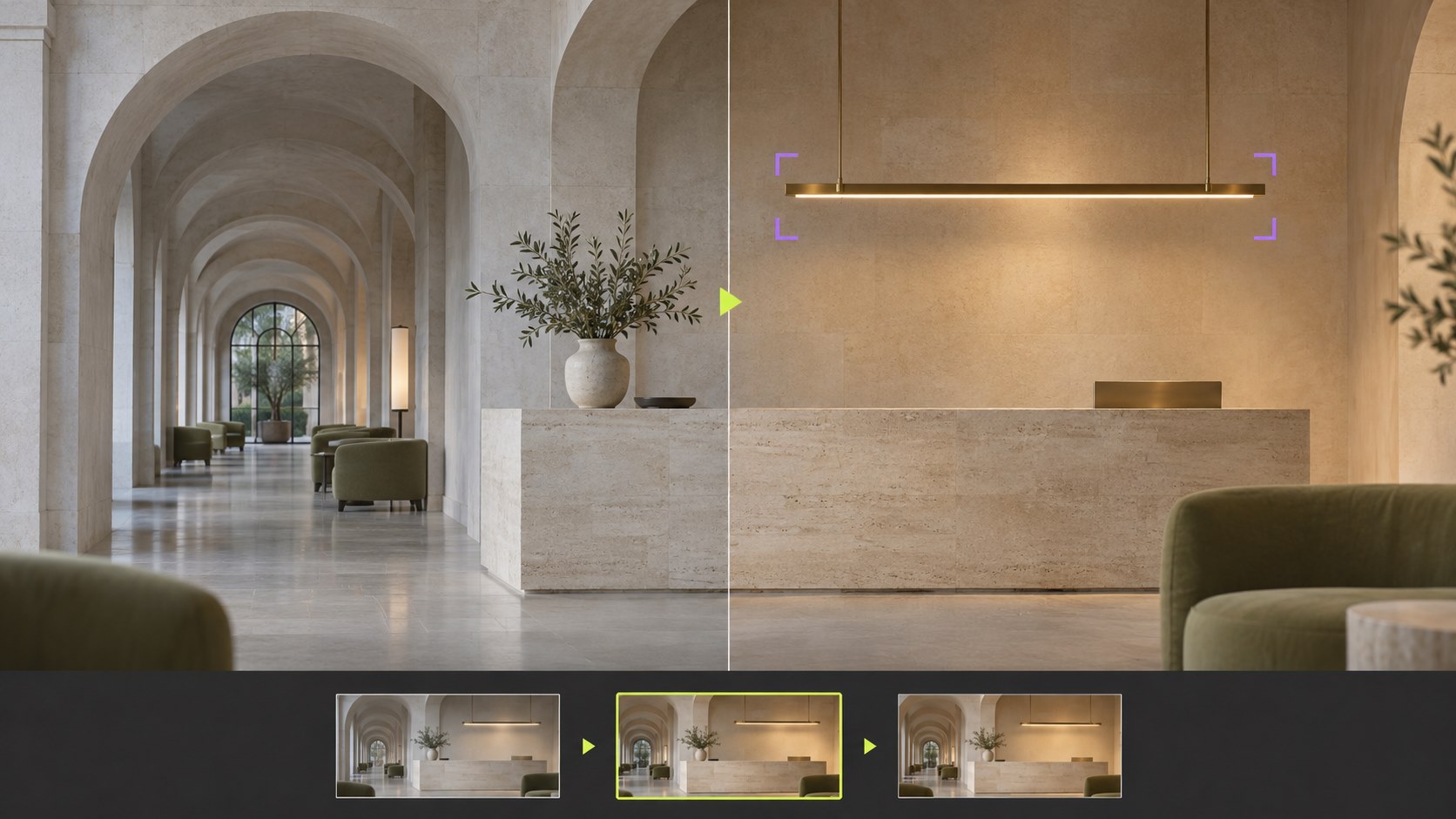
先生成方向图,再按反馈调整局部、处理素材;需要动态表达时,继续生成视频素材。
你准备的资料
参考图片、场景要求、风格与修改说明
试着这样交给 ArkWork“参考这些图片,生成暖木色的酒店大堂方向图,按反馈调整灯光,再生成一段用于方案展示的视频素材。”
一起推进的步骤
根据参考生成方向图
调整画面并处理局部细节
按表达需求生成视频素材
期望交付
连接熟悉的设计工具,在 ArkWork 里推进创作与交付。
三步接入,在对话里调用设计工具。
在 ArkWork 桌面端打开「探索连接器」,搜索软件名称。
按卡片提示选择「安装」或「连接」,完成所需的安装与授权。
确认工具已连接,再回到对话,说明要用哪个工具和希望得到什么结果。
用 SketchUp 试一试
用 SketchUp 导出当前模型的正面视图。

为方案制作动效。

修图、调色和处理素材。

搭建模型与三维场景。

细化曲面与构件。

整理和修改设计图纸。

空间建模、导出视图。

整理项目资料与待办。
安装并连接后即可使用,功能因系统和连接器而异。
项目工作区
在项目工作区集中管理文件与会话,引用已有资料,接着上一轮工作继续推进。
可复用技能
用技能保存常用方法,用工作流串起操作步骤,让成熟做法服务下一个项目。
定时任务
在应用保持运行时,按设定时间启动任务。安排资料整理与汇报准备,并查看执行状态与结果。
准备一个明确的任务,以及相关图片、文档或需求记录。ArkWork 与 ark.art 使用同一账号,登录后把资料带入项目,再说明希望完成的工作。
需要安装相应软件和连接器,并完成连接与授权。不同系统、软件版本和连接器的支持范围不同,具体以当前可连接的工具和可用操作为准。
PPTX 可以下载后在兼容的演示软件中继续修改,也可以在预览时提出局部修改。图片与视频按任务实际输出格式交付;是否包含图层或工程文件,取决于所用工具与任务。
技能保存常用做法,例如汇报要求、创作方法与检查标准;工作流把多个操作步骤组织起来。把已经验证好用的方法留下,下一次就能从现成步骤开始。
带上你的资料和想法,把整理、创作与交付连起来。
macOS 版适用于 Apple Silicon 芯片。