


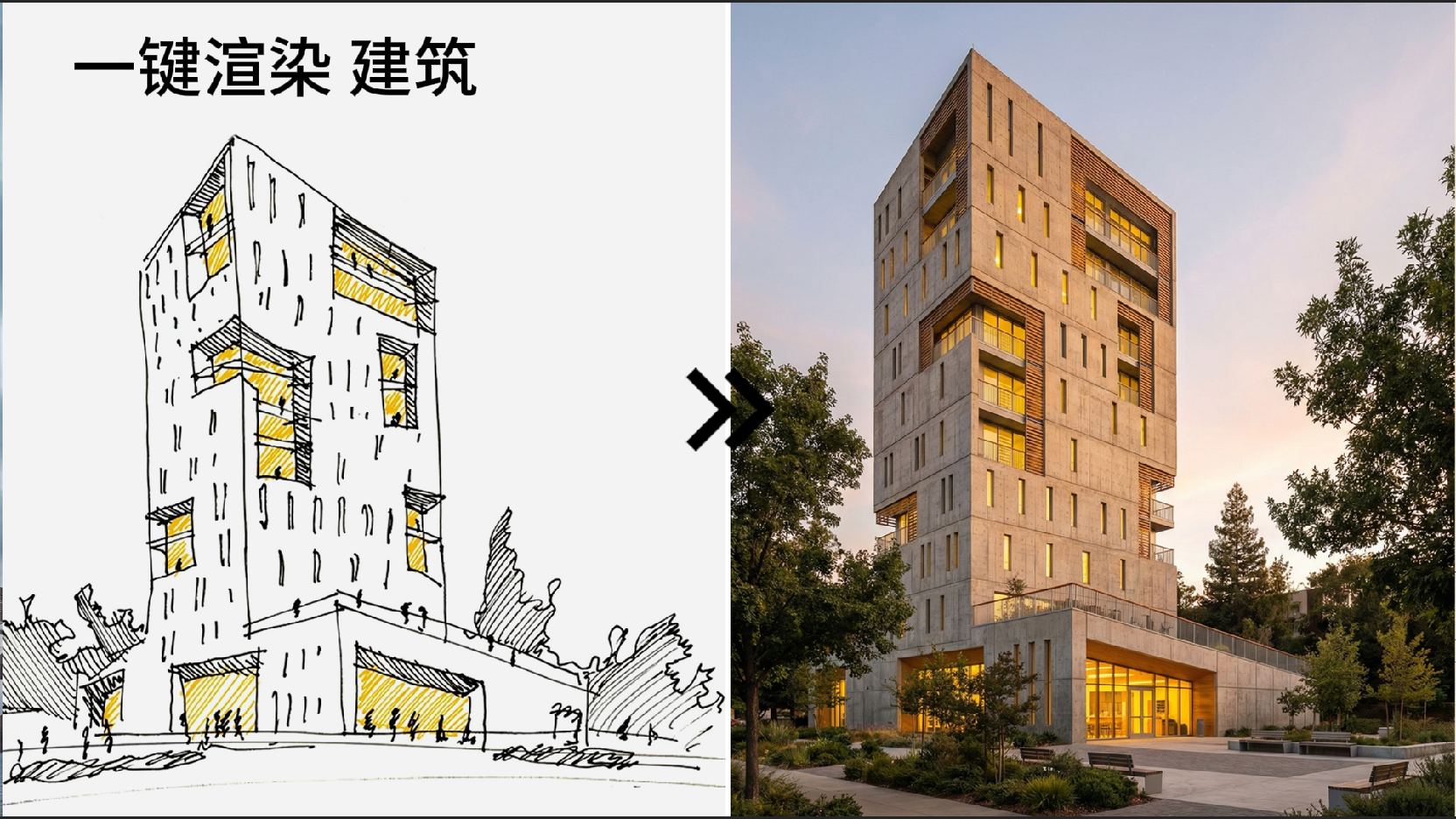
一键渲染
从当前视口快速进入效果表达。
ARK.ART FOR SKETCHUP
一键调用暗壳 AI 渲染、换材质、换产品与 360° 全景能力,让模型直接进入提案表达。
暗壳 AI for SketchUp · v1.0.0 · 使用时需联网
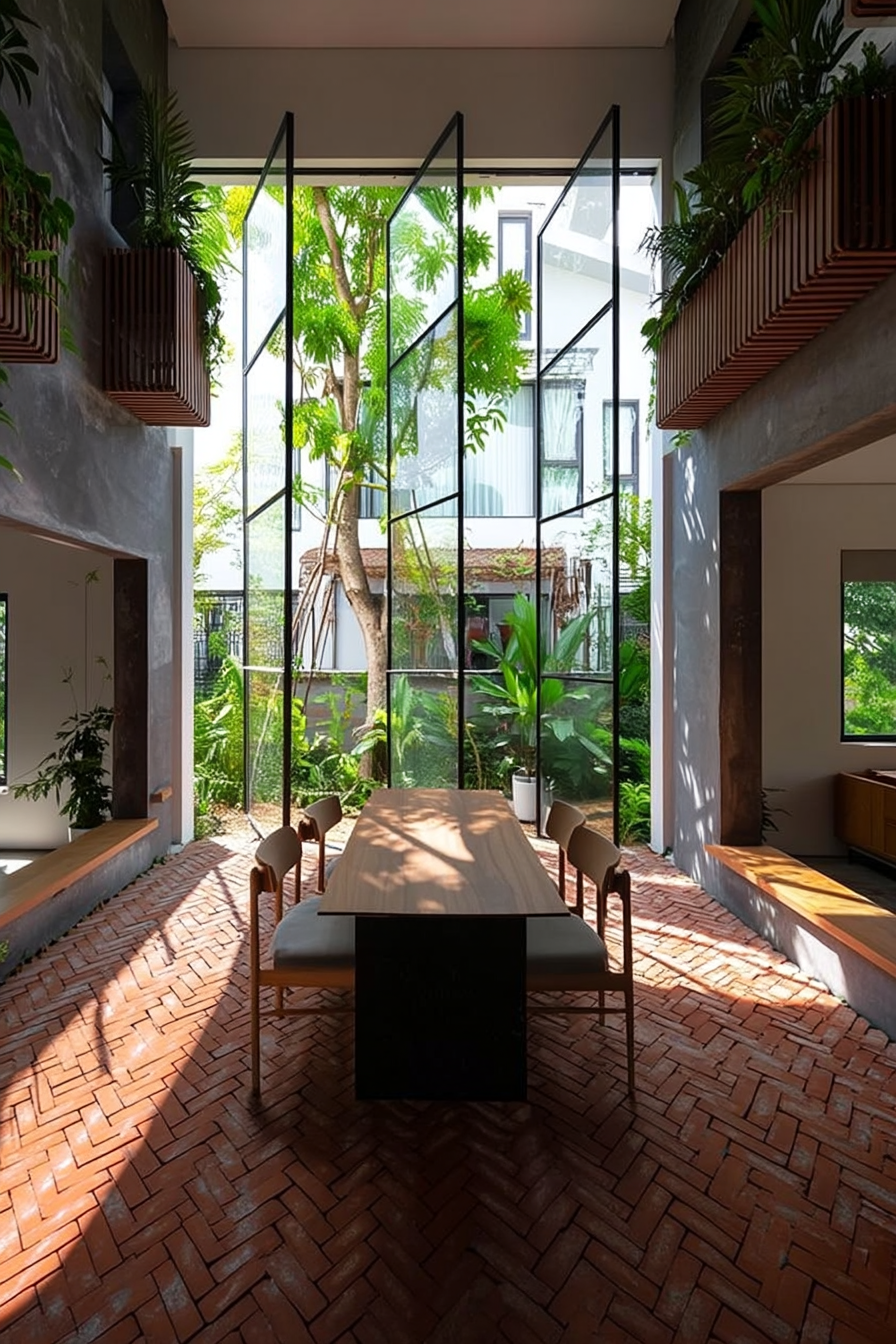
FROM MODEL TO PRESENTATION
不必打断建模节奏,直接把当前空间带入暗壳 AI。
从当前视口快速进入效果表达。
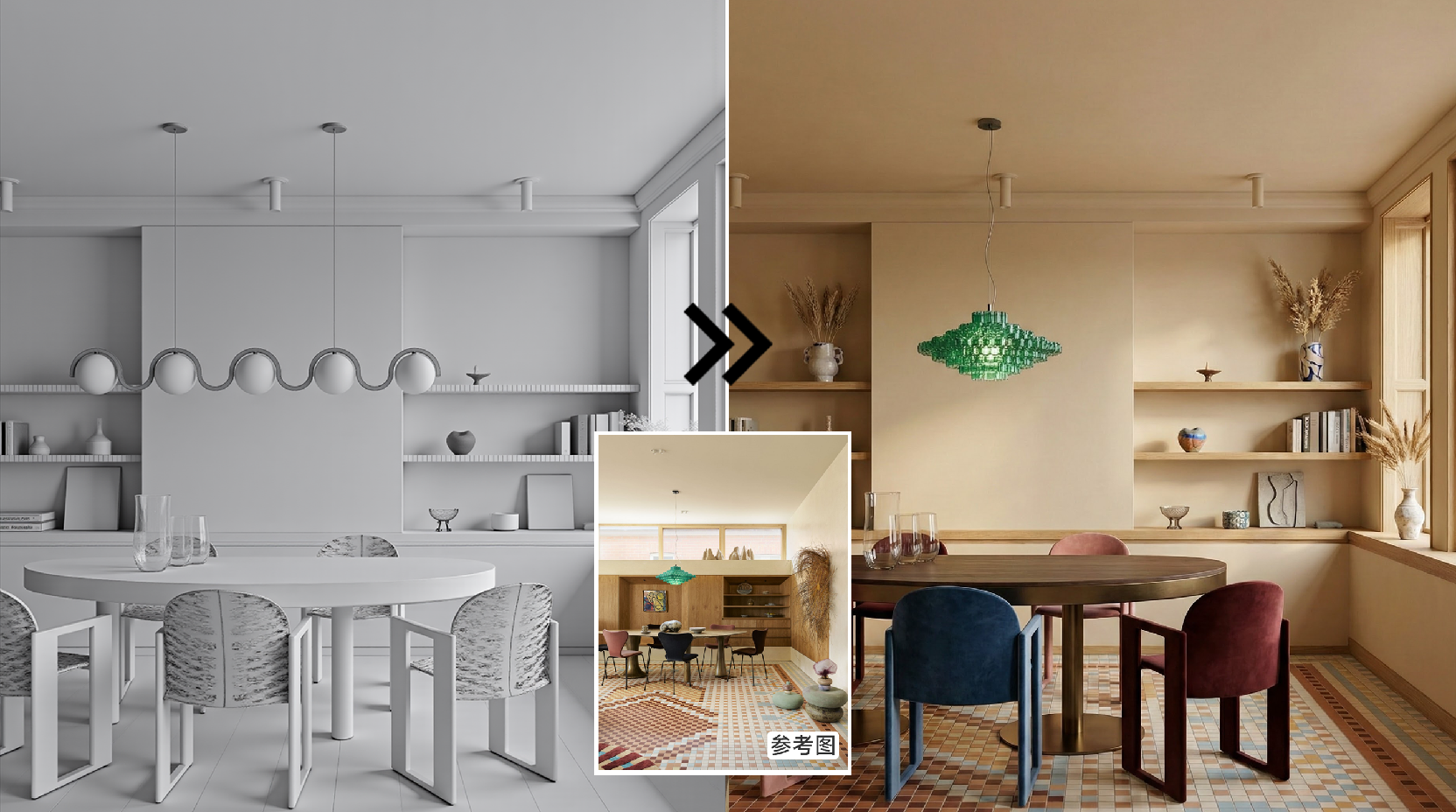
用参考图和风格模型校准视觉方向。
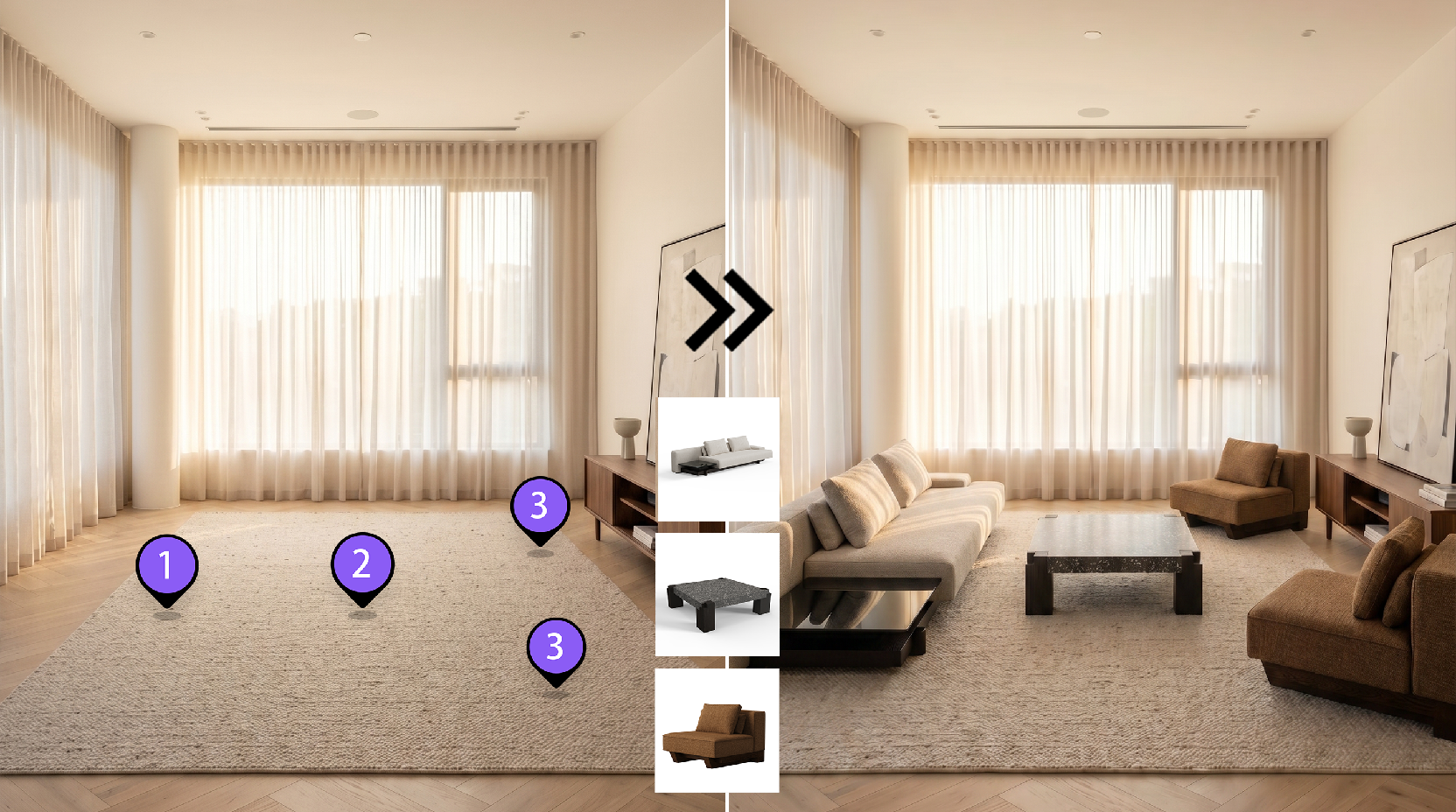
在同一空间中比较材质与产品方案。
SIX AI TOOLS
从快速出图到局部替换,把常用空间 AI 工作流放进 SketchUp。
软装拼贴与空间效果表达。
生成沉浸式空间查看体验。
借助参考图对齐视觉方向。
快速探索不同空间风格。
低成本比较多种材质方案。
把意向产品放进当前设计。
STAY IN FLOW
视口、AI 能力和暗壳画布保持在同一条工作流里。
从 SketchUp 捕获正在设计的视口。
在插件窗口中选择渲染或替换工具。
把场景发送到暗壳画布继续创作。
INSTALL IN MINUTES
下载并安装 .rbz 文件,确认暗壳 AI 工具栏显示后,登录 ark.art 即可开始使用。
在本页面下载暗壳 AI SketchUp 插件的 .rbz 文件并保存到本地,文件无需解压。
 点击“免费下载插件”保存 .rbz 文件
在 SketchUp 的“扩展程序管理器”中安装下载的 .rbz 文件。安装完成后,可通过“扩展程序 → 暗壳 AI → 显示/隐藏工具栏”将工具栏显示在工作区。
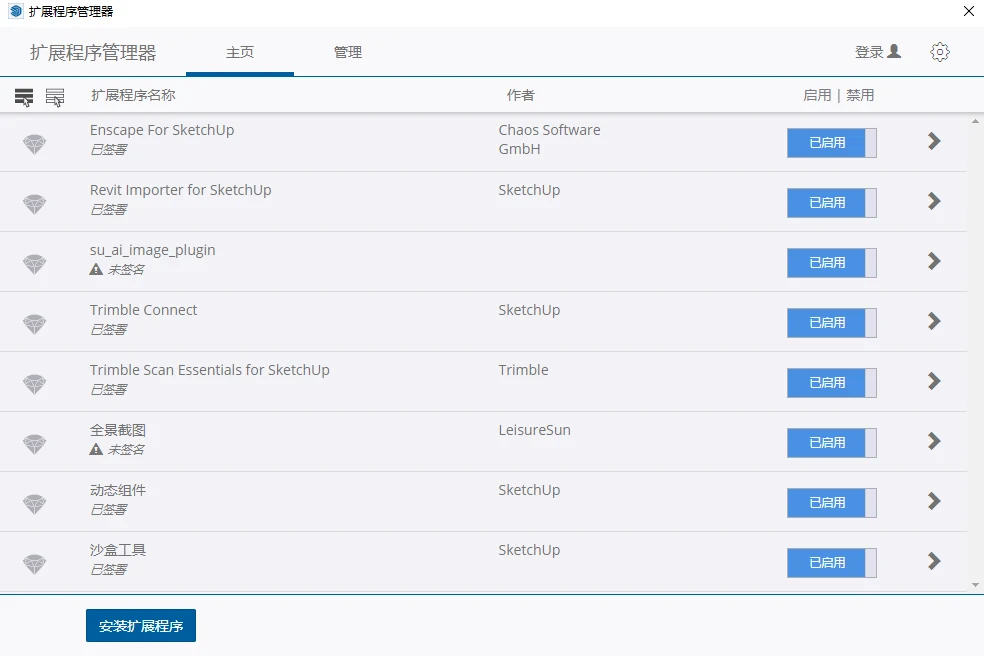 点击“安装扩展程序”并选择 .rbz 文件
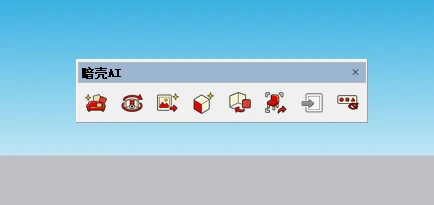 安装完成,暗壳 AI 工具栏已显示
在 SketchUp 工具栏点击“风格参考渲染”,登录 ark.art 后进入暗壳操作界面,配置参考图并生成效果图。
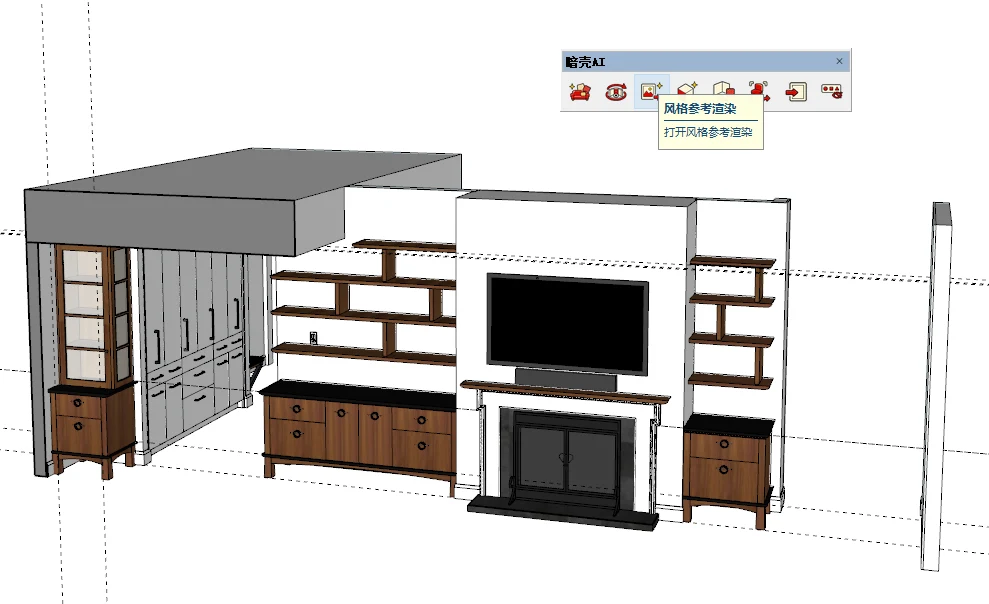 点击 SketchUp 工具栏中的“风格参考渲染”
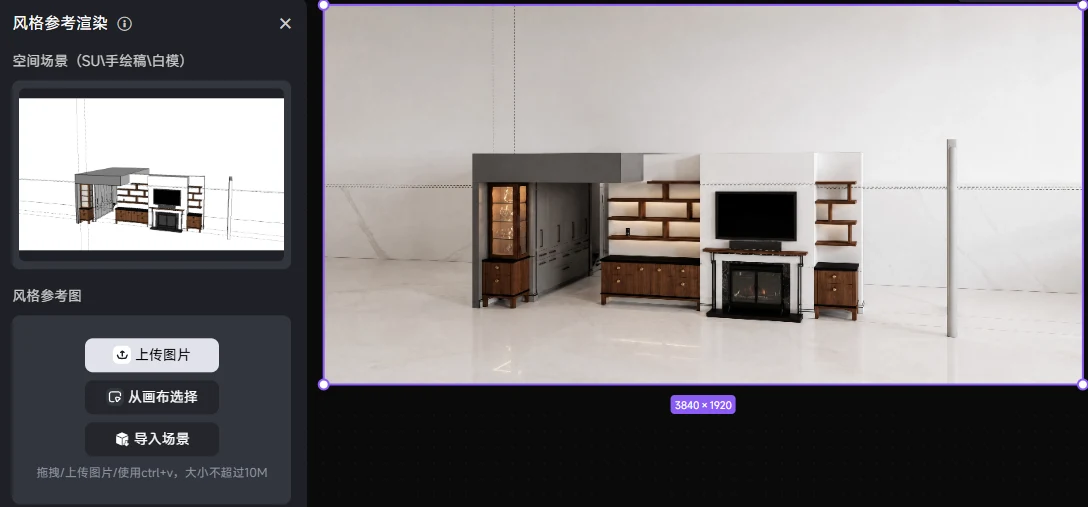 进入暗壳操作界面,生成效果图已连接 SketchUp · 生成完成
FAQ
在 SketchUp 中打开扩展程序管理器,选择“安装扩展程序”,选中下载的 .rbz 文件并完成安装。
页面下载不需要登录。插件中的 ark.art 功能需要联网,并在首次使用时登录 ark.art 账号。
不会。当前插件只在你主动调用功能时捕获所选视口或场景的 PNG 图像,不会上传整个 .skp 文件。
可前往“扩展程序 → 暗壳 AI → 显示/隐藏工具栏”,重新显示工具栏。
ARK.ART FOR SKETCHUP
免费下载暗壳 AI SketchUp 插件,让设计直接进入下一步。