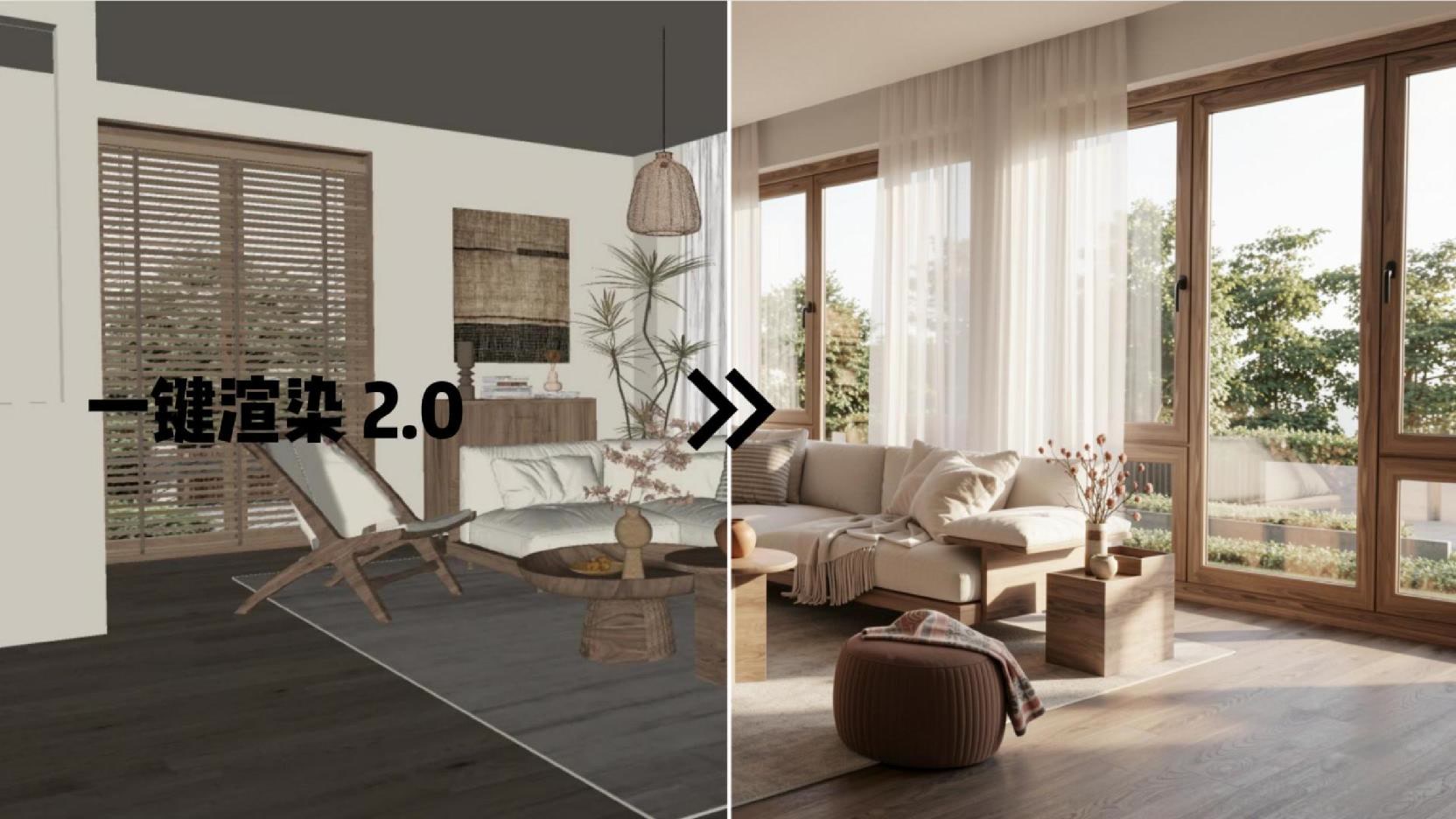
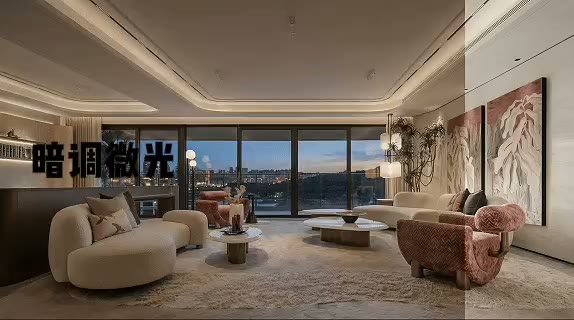
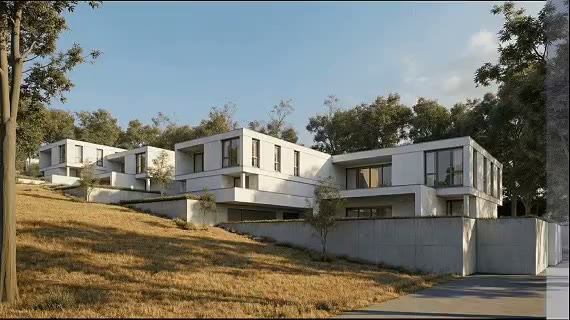
方向性を早く比較
同じ入力から複数の素材と光を高めた2Kまたは4Kパノラマを作り、違いを並べて検討できます。

ARK AI デザインスキル · AIパノラマレンダリング
既存の全景関係を保ちながら、素材、光、ディテール、雰囲気を補い、全室のレビューとプレゼンを早めます。壁、開口部、家具、素材を読み取りますが、継ぎ目、反射、細部、見えない部分は変化する場合があります。
デモを読み込めません。プレビューと本文は引き続きご覧いただけます。
機能概要
AI 360°パノラマレンダリングは、素材を設定した2:1の室内パノラマモデル画像を基に、素材と光を高めた2Kまたは4Kパノラマを短時間で可視化するAIデザイン機能です。既存の全景関係を保ちながら、素材、光、ディテール、雰囲気を補い、全室のレビューとプレゼンを早めます。
壁、開口部、家具、素材を読み取りますが、継ぎ目、反射、細部、見えない部分は変化する場合があります。結果は初期検討、比較、コミュニケーションに活用できます。入力は2:1に近い比率を使用してください。出力は検討用で、照明計算、素材調整、パノラマ補正、施工確認を代替しません。
同じ入力から複数の素材と光を高めた2Kまたは4Kパノラマを作り、違いを並べて検討できます。
言葉だけでは伝わりにくい意図を、具体的な画像でチームや顧客と共有できます。
素材を設定した2:1の室内パノラマモデル画像を使うため、一般的な参考画像よりも対象プロジェクトに近い議論ができます。
選んだ案をArk AIのキャンバスへ持ち込み、関連スキルでさらに調整できます。
入力の準備
鮮明な元素材と明確な目的があるほど、AIは判断しやすくなります。生成前に次の項目を確認してください。
素材を設定した2:1の室内パノラマモデル画像から始めます。基本素材を設定した2:1に近い室内パノラマモデル画像を使用します。
製品スキルではパノラマ図、モード選択を設定できます。
高速モードは30〜40秒で2K、高画質モードは2〜3分で4Kを生成すると製品カタログに記載されています。
入力は2:1に近い比率を使用してください。出力は検討用で、照明計算、素材調整、パノラマ補正、施工確認を代替しません。
使い方
最初は複数案を比較し、選んだ方向をプロジェクト内でさらに調整します。
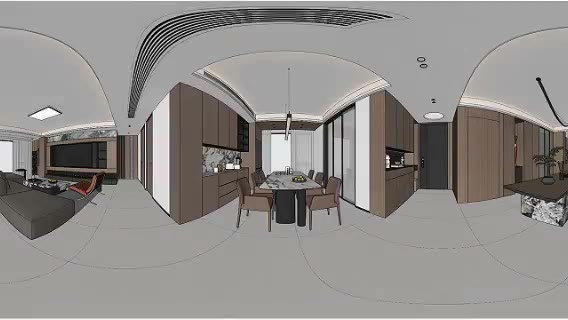
基本素材を設定した2:1に近い室内パノラマモデル画像を使用します。 入力を準備します:パノラマ図。任意の入力は必要に応じて追加します。
今回の用途に合わせてモード選択を設定し、生成前に確認します。
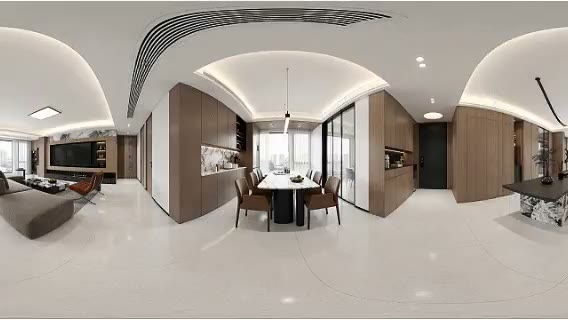
高速モードは30〜40秒で2K、高画質モードは2〜3分で4Kを生成すると製品カタログに記載されています。 結果を入力と比較します。入力は2:1に近い比率を使用してください。出力は検討用で、照明計算、素材調整、パノラマ補正、施工確認を代替しません。
スキル公式デモ
このスキルに対応する公式素材を、そのまま一つの事例として掲載しています。個別に検証した入出力の組み合わせではなく、同じ生成結果を保証するものでもありません。
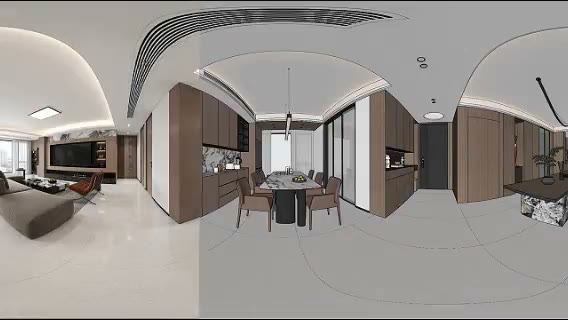
AIが読み取る情報
壁、開口部、家具、素材を読み取りますが、継ぎ目、反射、細部、見えない部分は変化する場合があります。
入力は2:1に近い比率を使用してください。出力は検討用で、照明計算、素材調整、パノラマ補正、施工確認を代替しません。
実践のヒント
基本素材を設定した2:1に近い室内パノラマモデル画像を使用します。
パノラマ図、モード選択のうち、今回の判断に必要な項目だけを設定します。
壁、開口部、家具、素材を読み取りますが、継ぎ目、反射、細部、見えない部分は変化する場合があります。
入力は2:1に近い比率を使用してください。出力は検討用で、照明計算、素材調整、パノラマ補正、施工確認を代替しません。
活用シーン
全室プレゼンの初期段階で素材と光を高めた2Kまたは4Kパノラマを作り、関係者との比較と意思決定を進めます。
VRツアー準備の初期段階で素材と光を高めた2Kまたは4Kパノラマを作り、関係者との比較と意思決定を進めます。
内装レビューの初期段階で素材と光を高めた2Kまたは4Kパノラマを作り、関係者との比較と意思決定を進めます。
最終パノラマ前の検討の初期段階で素材と光を高めた2Kまたは4Kパノラマを作り、関係者との比較と意思決定を進めます。
ワークフロー比較
AIは初期の探索と比較を速め、従来の専門作業は精度と実現性を担保します。目的に応じて組み合わせることが重要です。
| 比較項目 | AI 360°パノラマレンダリング | 従来の制作フロー |
|---|---|---|
| 開始条件 | 素材を設定した2:1の室内パノラマモデル画像からすぐに検討を開始 | 整理済みの要件と専門データを準備 |
| 反復速度 | 複数方向を短時間で比較 | 各案を手作業で修正・再制作 |
| 得意な判断 | 方向性、雰囲気、構成の初期比較 | 寸法、仕様、構造、実現性の確定 |
| 成果の役割 | コミュニケーションと選択のための案 | 承認・制作・施工に使う正式データ |
まずAIで素材と光を高めた2Kまたは4Kパノラマの方向を絞り、採用案を専門フローで検証すると、初期判断と実務精度を両立できます。
よくある質問
素材を設定した2:1の室内パノラマモデル画像を準備してください。基本素材を設定した2:1に近い室内パノラマモデル画像を使用します。
製品スキルではパノラマ図、モード選択を設定できます。
高速モードは30〜40秒で2K、高画質モードは2〜3分で4Kを生成すると製品カタログに記載されています。壁、開口部、家具、素材を読み取りますが、継ぎ目、反射、細部、見えない部分は変化する場合があります。
初期提案や比較には使えますが、そのまま正式成果物にはできません。入力は2:1に近い比率を使用してください。出力は検討用で、照明計算、素材調整、パノラマ補正、施工確認を代替しません。
Ark AI
複数の方向を比較し、選んだ結果をArk AIのキャンバスでさらに調整できます。