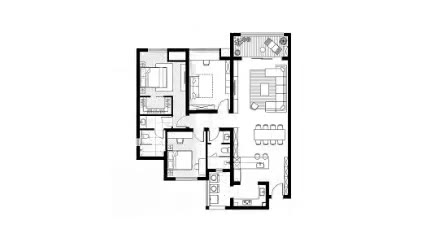
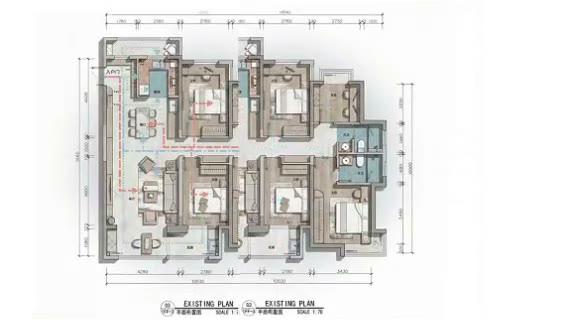
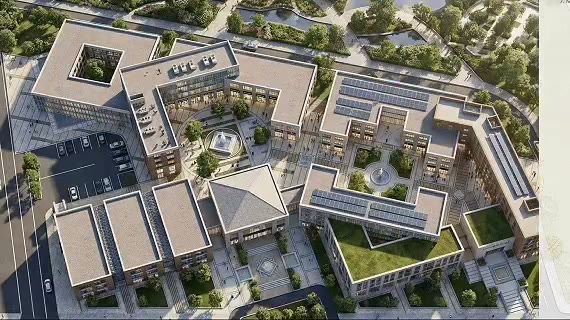
方向性を早く比較
同じ入力から複数の席、会議、協働、サポート空間を含む配置案を作り、違いを並べて検討できます。

ARK AI デザインスキル · AIオフィスレイアウト
人数、部門関係、会議需要、動線を基に、詳細設計前のワークプレイス方向を比較します。境界と文字を読み取れますが、寸法、避難、バリアフリー、設備、採光、労働基準は自動検証されません。
機能概要
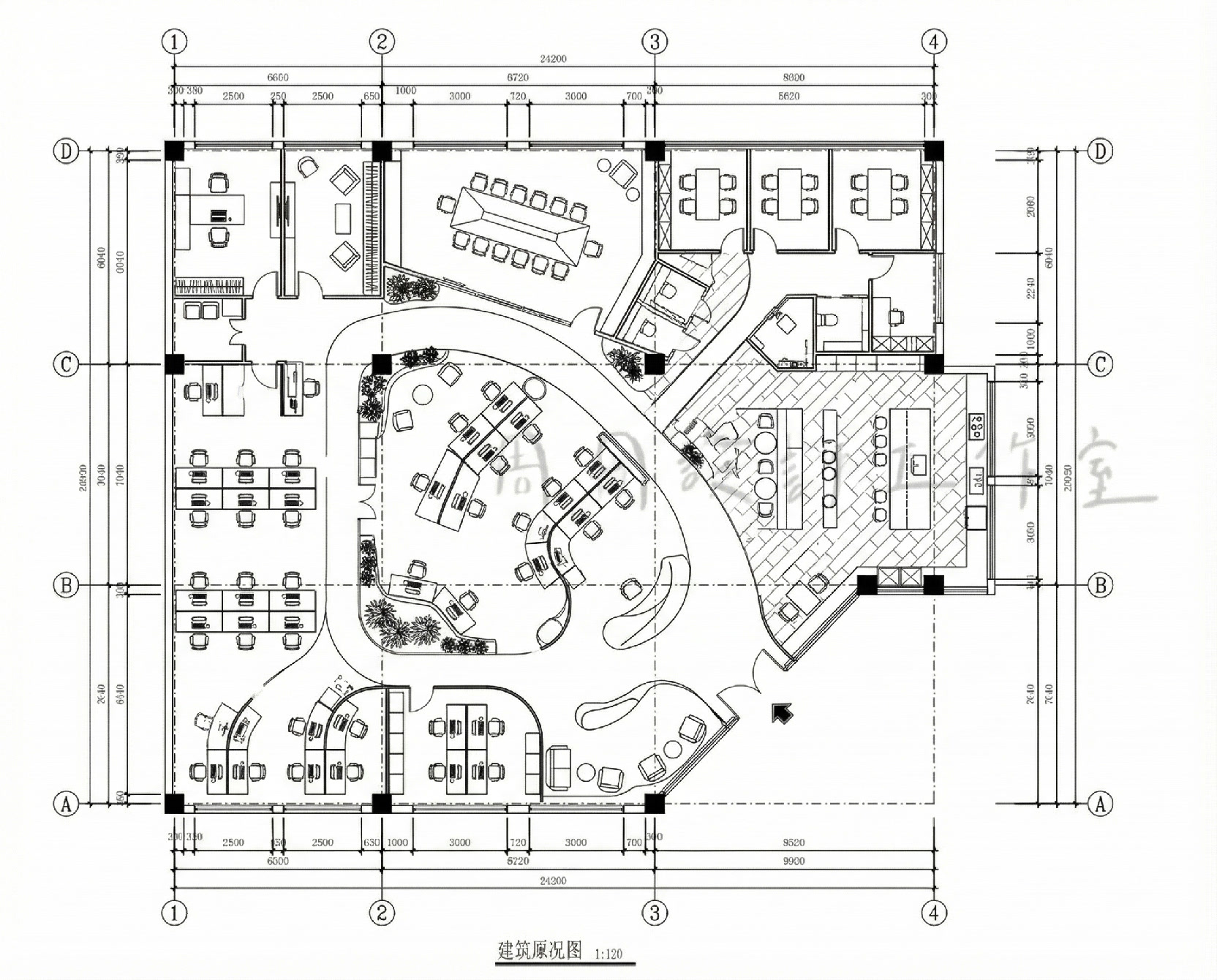
AIオフィス平面レイアウトは、境界、入口、柱、要件が明確なオフィス平面図を基に、席、会議、協働、サポート空間を含む配置案を短時間で可視化するAIデザイン機能です。人数、部門関係、会議需要、動線を基に、詳細設計前のワークプレイス方向を比較します。
境界と文字を読み取れますが、寸法、避難、バリアフリー、設備、採光、労働基準は自動検証されません。結果は初期検討、比較、コミュニケーションに活用できます。初期比較用です。採用案は専門家が寸法、防火、設備、バリアフリー、地域法規を確認してください。
同じ入力から複数の席、会議、協働、サポート空間を含む配置案を作り、違いを並べて検討できます。
言葉だけでは伝わりにくい意図を、具体的な画像でチームや顧客と共有できます。
境界、入口、柱、要件が明確なオフィス平面図を使うため、一般的な参考画像よりも対象プロジェクトに近い議論ができます。
選んだ案をArk AIのキャンバスへ持ち込み、関連スキルでさらに調整できます。
入力の準備
鮮明な元素材と明確な目的があるほど、AIは判断しやすくなります。生成前に次の項目を確認してください。
境界、入口、柱、要件が明確なオフィス平面図から始めます。元の平面図に機能エリアを注記してから、人数、会議、協働の要件を追加します。
製品スキルでは平面図、画像比率を設定できます。
AIは平面上の課題を分析してオフィス配置を提案しますが、生成にはばらつきがあり、モジュールが実寸とずれる場合があります。
初期比較用です。採用案は専門家が寸法、防火、設備、バリアフリー、地域法規を確認してください。
使い方
最初は複数案を比較し、選んだ方向をプロジェクト内でさらに調整します。
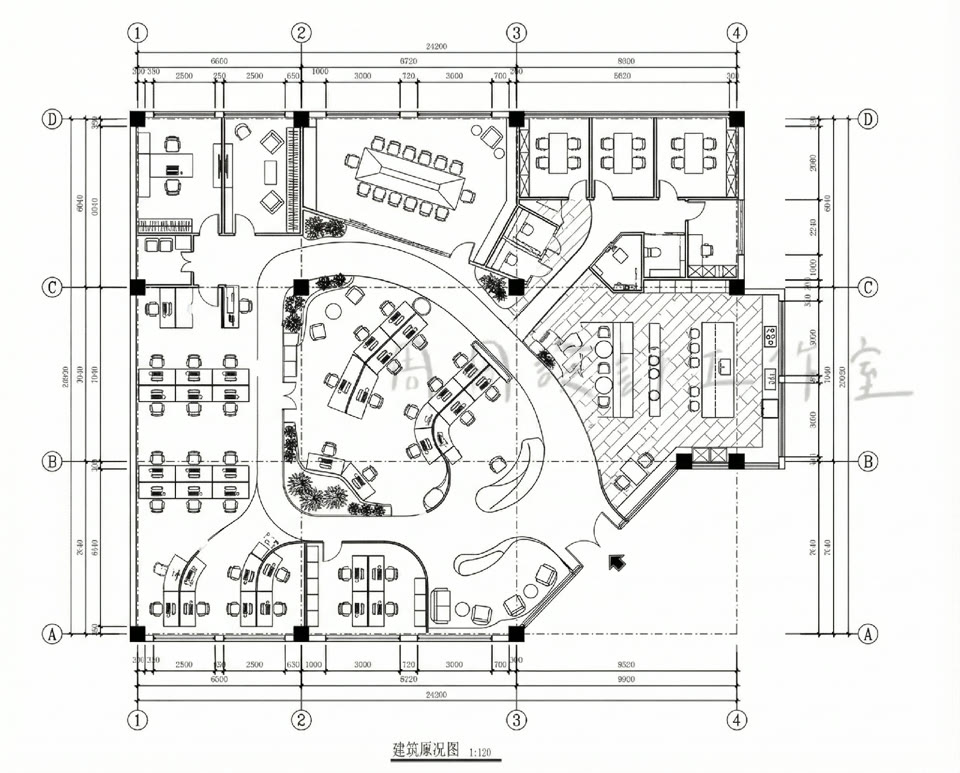
元の平面図に機能エリアを注記してから、人数、会議、協働の要件を追加します。 入力を準備します:平面図。任意の入力は必要に応じて追加します。
今回の用途に合わせて画像比率を設定し、生成前に確認します。
AIは平面上の課題を分析してオフィス配置を提案しますが、生成にはばらつきがあり、モジュールが実寸とずれる場合があります。 結果を入力と比較します。初期比較用です。採用案は専門家が寸法、防火、設備、バリアフリー、地域法規を確認してください。
スキル公式事例
このスキルに対応する公式素材を、そのまま一つの事例として掲載しています。個別に検証した入出力の組み合わせではなく、同じ生成結果を保証するものでもありません。
AIが読み取る情報
境界と文字を読み取れますが、寸法、避難、バリアフリー、設備、採光、労働基準は自動検証されません。
初期比較用です。採用案は専門家が寸法、防火、設備、バリアフリー、地域法規を確認してください。
実践のヒント
元の平面図に機能エリアを注記してから、人数、会議、協働の要件を追加します。
平面図、画像比率のうち、今回の判断に必要な項目だけを設定します。
境界と文字を読み取れますが、寸法、避難、バリアフリー、設備、採光、労働基準は自動検証されません。
初期比較用です。採用案は専門家が寸法、防火、設備、バリアフリー、地域法規を確認してください。
活用シーン
新オフィス計画の初期段階で席、会議、協働、サポート空間を含む配置案を作り、関係者との比較と意思決定を進めます。
移転・増床の初期段階で席、会議、協働、サポート空間を含む配置案を作り、関係者との比較と意思決定を進めます。
コワーキング検討の初期段階で席、会議、協働、サポート空間を含む配置案を作り、関係者との比較と意思決定を進めます。
オフィス改修比較の初期段階で席、会議、協働、サポート空間を含む配置案を作り、関係者との比較と意思決定を進めます。
ワークフロー比較
AIは初期の探索と比較を速め、従来の専門作業は精度と実現性を担保します。目的に応じて組み合わせることが重要です。
| 比較項目 | AIオフィス平面レイアウト | 従来の制作フロー |
|---|---|---|
| 開始条件 | 境界、入口、柱、要件が明確なオフィス平面図からすぐに検討を開始 | 整理済みの要件と専門データを準備 |
| 反復速度 | 複数方向を短時間で比較 | 各案を手作業で修正・再制作 |
| 得意な判断 | 方向性、雰囲気、構成の初期比較 | 寸法、仕様、構造、実現性の確定 |
| 成果の役割 | コミュニケーションと選択のための案 | 承認・制作・施工に使う正式データ |
まずAIで席、会議、協働、サポート空間を含む配置案の方向を絞り、採用案を専門フローで検証すると、初期判断と実務精度を両立できます。
よくある質問
境界、入口、柱、要件が明確なオフィス平面図を準備してください。元の平面図に機能エリアを注記してから、人数、会議、協働の要件を追加します。
製品スキルでは平面図、画像比率を設定できます。
AIは平面上の課題を分析してオフィス配置を提案しますが、生成にはばらつきがあり、モジュールが実寸とずれる場合があります。境界と文字を読み取れますが、寸法、避難、バリアフリー、設備、採光、労働基準は自動検証されません。
初期提案や比較には使えますが、そのまま正式成果物にはできません。初期比較用です。採用案は専門家が寸法、防火、設備、バリアフリー、地域法規を確認してください。
Ark AI
複数の方向を比較し、選んだ結果をArk AIのキャンバスでさらに調整できます。